هیچ محصولی در سبد خرید نیست.

نحوه گرفتن کد بکاپ و فعال سازی ورود دو مرحله ای اکانت پلی استیشن 5 و 4
نحوه گرفتن کد بکاپ و فعال سازی ورود دو مرحله ای اکانت پلی استیشن 5 و 4
تایید دو مرحلهای چیست و چرا باید از آن استفاده کنیم؟
سونی، به تازگی تایید دو مرحلهای را برای کاربران خود ارائه داده است. این سیستم مشابه شیوههای موجود در شرکتهای دیگر مانند اپل عمل میکند و امنیت حسابهای کاربری را به شکل قابل توجهی افزایش میدهد. در این روش، هر بار که به حساب خود وارد میشوید، سونی از شما میخواهد که کدی که به شماره شما ارسال میشود را وارد کنید. این فرآیند از هک شدن حساب شما جلوگیری میکند.
راه حل اول از طریق پلی استیشن
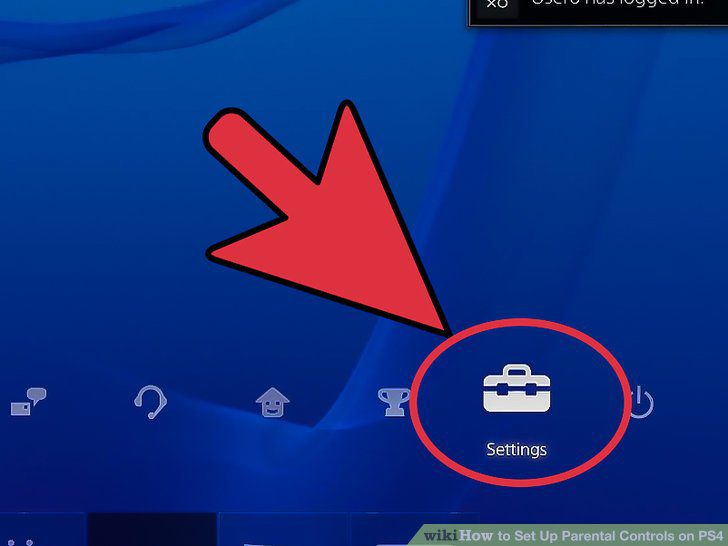
- وارد بخش تنظیمات شوید.
- به قسمت Setting در کنسول پلی استیشن خود بروید.

- به قسمت Setting در کنسول پلی استیشن خود بروید.
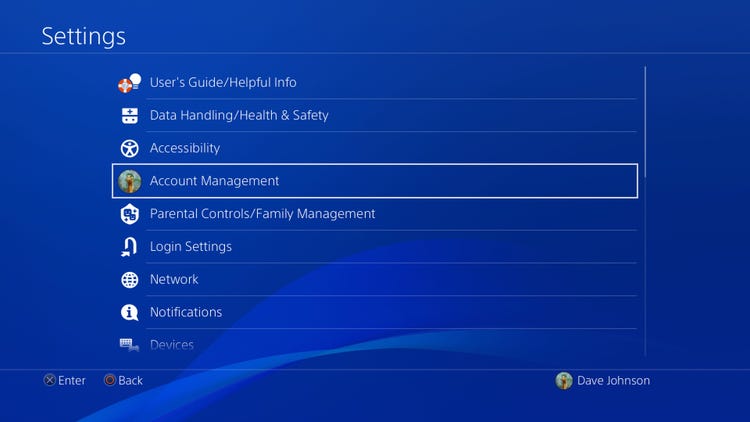
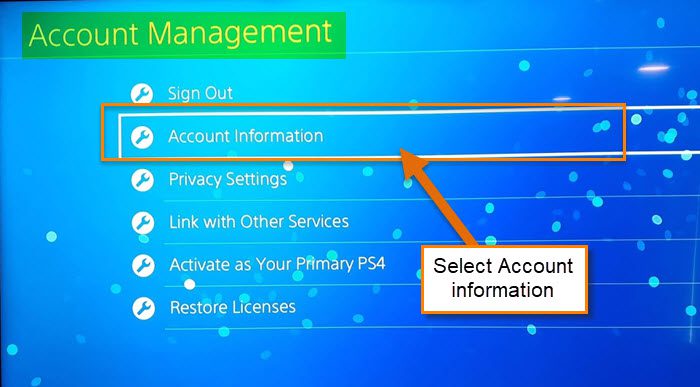
- مدیریت حساب را انتخاب کنید.
- گزینه Account Management را انتخاب کنید.
- گزینه Account Management را انتخاب کنید.
- اطلاعات حساب را بررسی کنید.
- بر روی Account Information کلیک کنید.
- بر روی Account Information کلیک کنید.
- تنظیمات امنیتی را تنظیم کنید.
- به بخش Security و سپس 2-Step Verification بروید و گزینه Setup Now را انتخاب کنید.
- به بخش Security و سپس 2-Step Verification بروید و گزینه Setup Now را انتخاب کنید.
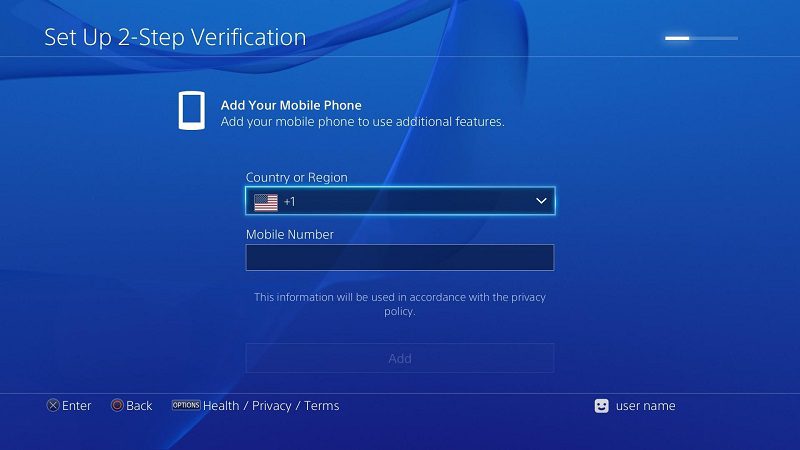
- شماره خود را وارد کنید.
- پیش شماره ایران را انتخاب کرده و شماره خود را بدون صفر وارد کنید. پس از دریافت کد، آن را وارد کرده و گزینه Activate را بزنید.
- پیش شماره ایران را انتخاب کرده و شماره خود را بدون صفر وارد کنید. پس از دریافت کد، آن را وارد کرده و گزینه Activate را بزنید.
راه حل دوم از طریق مرورگر
- وارد وبسایت پلی استیشن شوید.
- از لینک پلی استیشن استفاده کنید.
- از لینک پلی استیشن استفاده کنید.
- وارد حساب کاربری خود شوید.
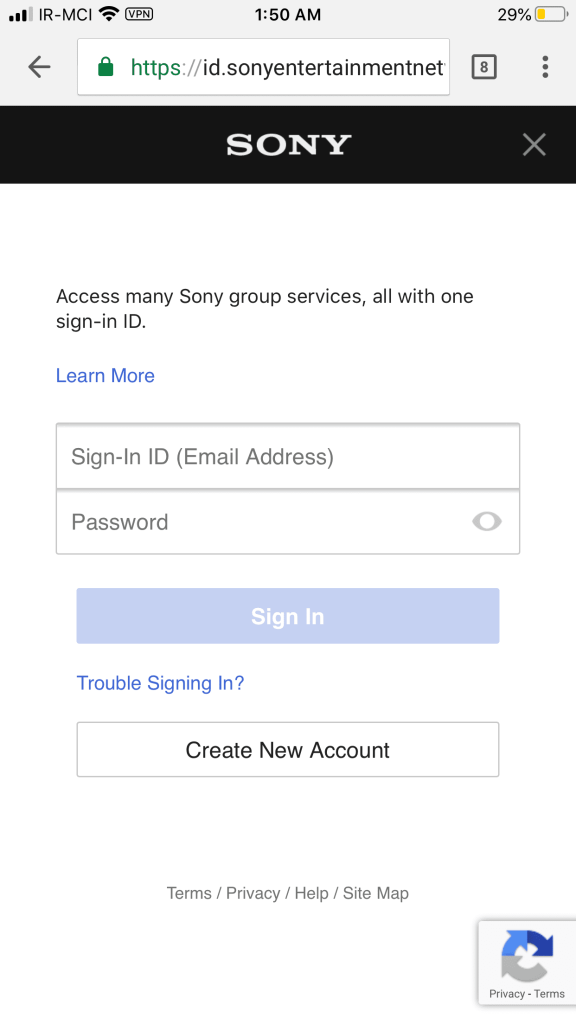
- یوزرنیم و رمز عبور خود را وارد کرده و روی Sign in کلیک کنید.
- یوزرنیم و رمز عبور خود را وارد کرده و روی Sign in کلیک کنید.
- تنظیمات امنیتی را پیدا کنید.
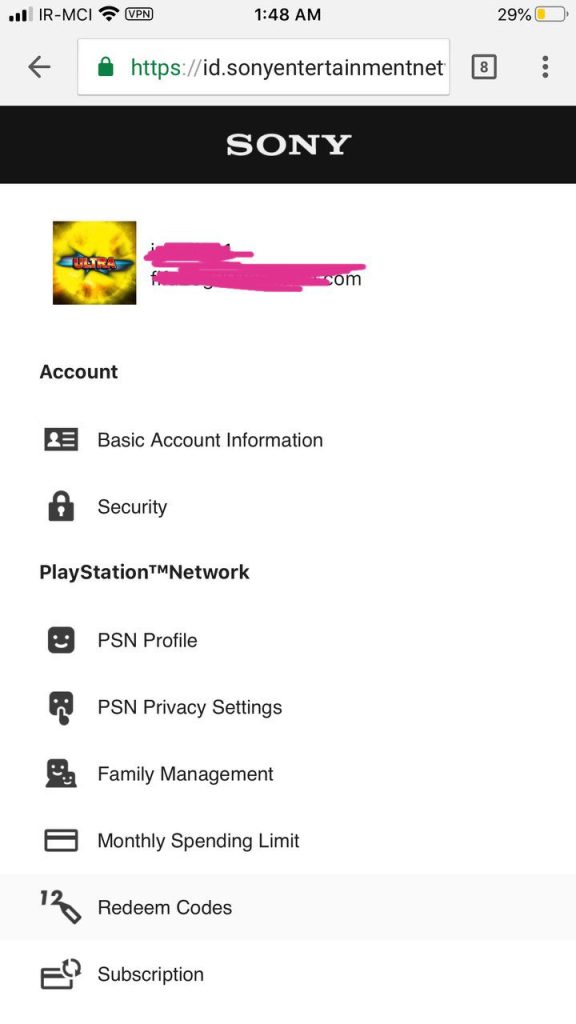
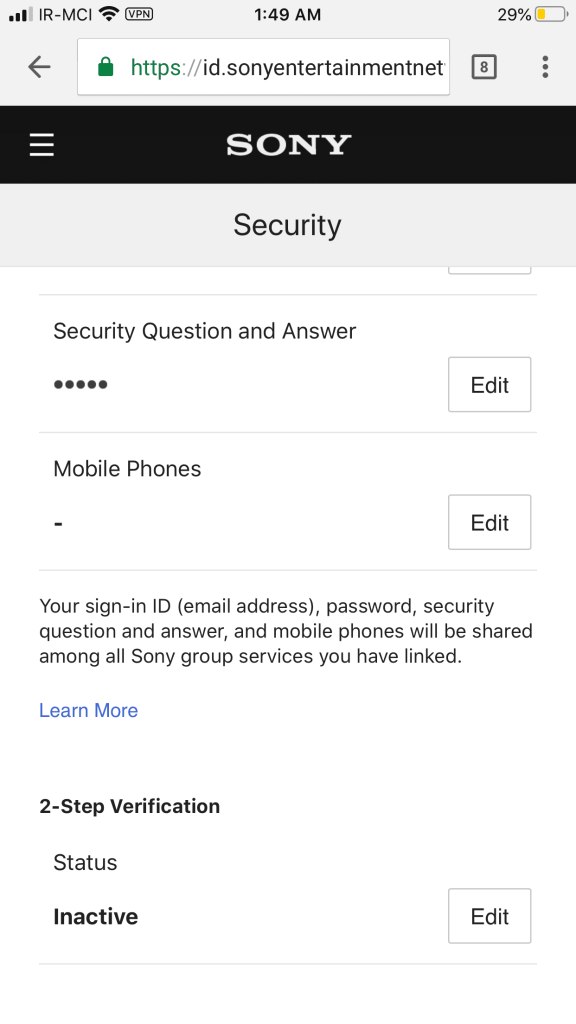
- گزینه Security را انتخاب کنید و در بخش 2-Step Verification روی Edit کلیک کنید.
- گزینه Security را انتخاب کنید و در بخش 2-Step Verification روی Edit کلیک کنید.
- تایید دو مرحلهای را فعال کنید.
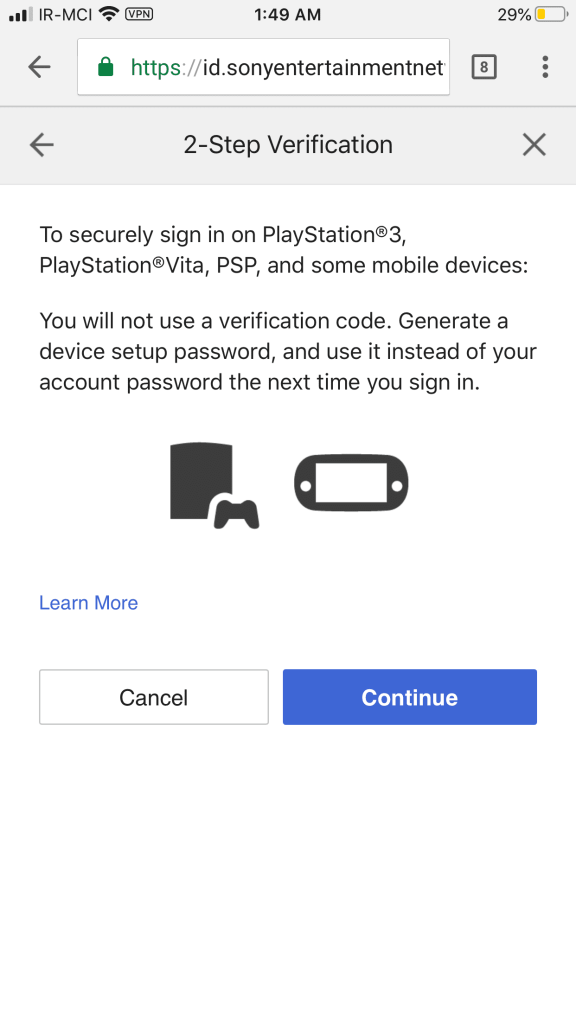
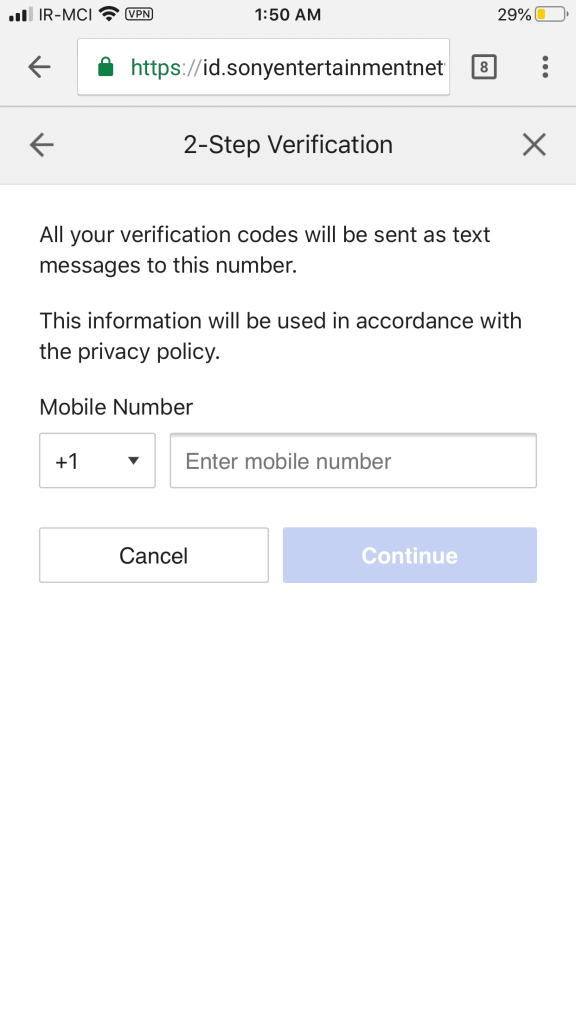
- گزینه Activate را فشار دهید و شماره خود را بدون صفر وارد کنید. کد ارسال شده را وارد کنید و Activate را بزنید.
نکته مهم:
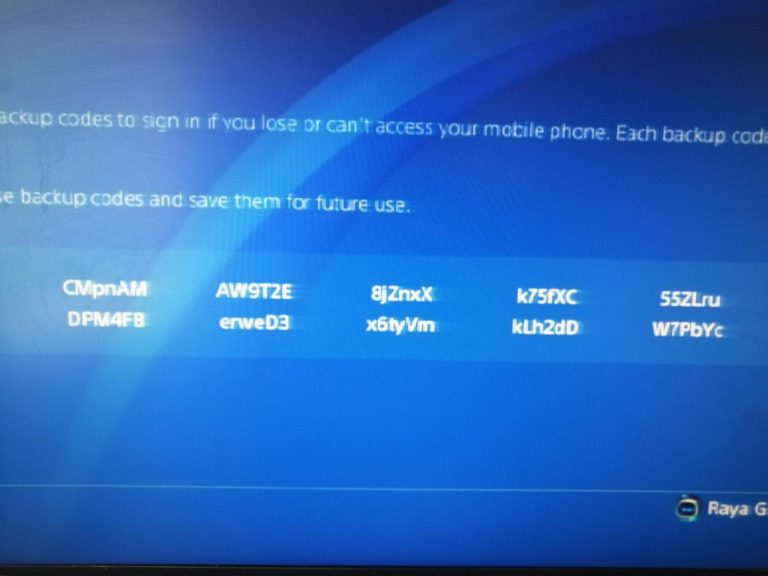
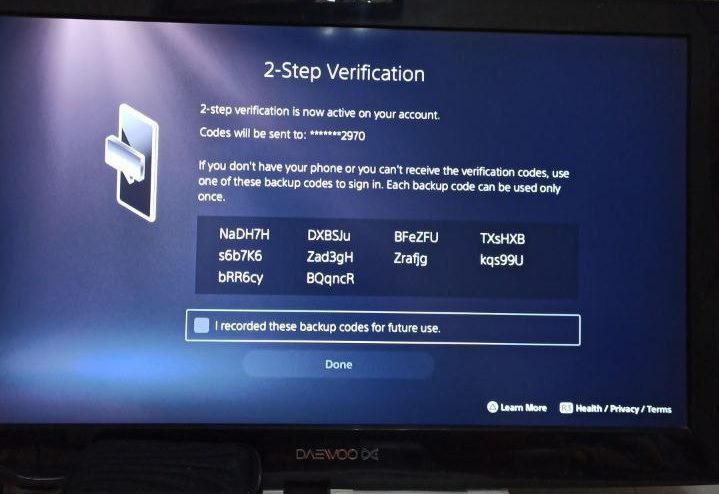
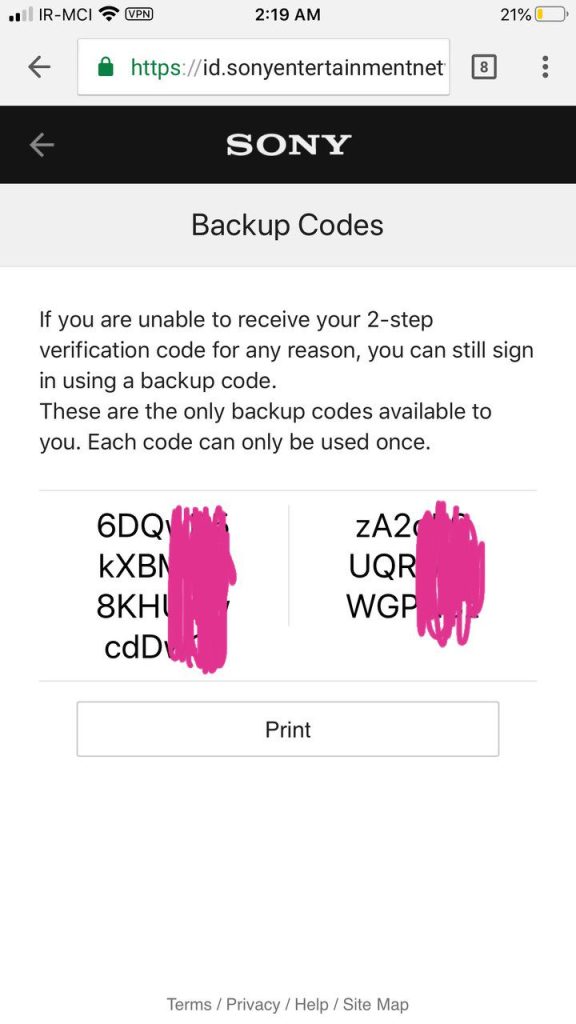
اگر به تازگی اکانت خود را دو مرحلهای کردهاید یا هنوز کد بکاپ را نگرفتهاید، حتماً این کار را انجام دهید. برای دریافت کدهای بکاپ، مراحل زیر را دنبال کنید:
- وارد وبسایت پلی استیشن شوید.
- وارد حساب کاربری خود شوید.
- به بخش Security رفته و گزینه Back up code را انتخاب کنید.
- یک اسکرین شات از کدها بگیرید و آن را در مکانی امن ذخیره کنید.
غیرفعال کردن تایید دو مرحلهای:
- به Settings بروید.
- وارد Account Management شوید.
- به Account Information بروید و سپس به Security وارد شوید.
- گزینه 2-Step Verification را انتخاب کنید و وضعیت را به Inactive تغییر دهید.
PS4 و PS5Sony PlayStationامنیت حساب کاربریتایید دو مرحلهایدو مرحله ای اکانت پلی استیشنراهنمای تنظیماتفعالسازی امنیتکد بکاپکدهای پشتیبانمدیریت حساب کاربری
admin